
文章
关闭 Windows 更新共享就不耗流量了吗?传递优化的预算核对
在 Windows 中关掉“允许从其他设备下载”,并不等于停止所有系统更新。准备控制小流量机场套餐的后台用量时,需要区分从微软下载、与其他电脑共享,以及这些请求是否真的经过机场。
本文以 Windows 11 的传递优化设置为例,不建议长期停止安全更新,也不会根据系统统计直接推算套餐已经扣了多少。
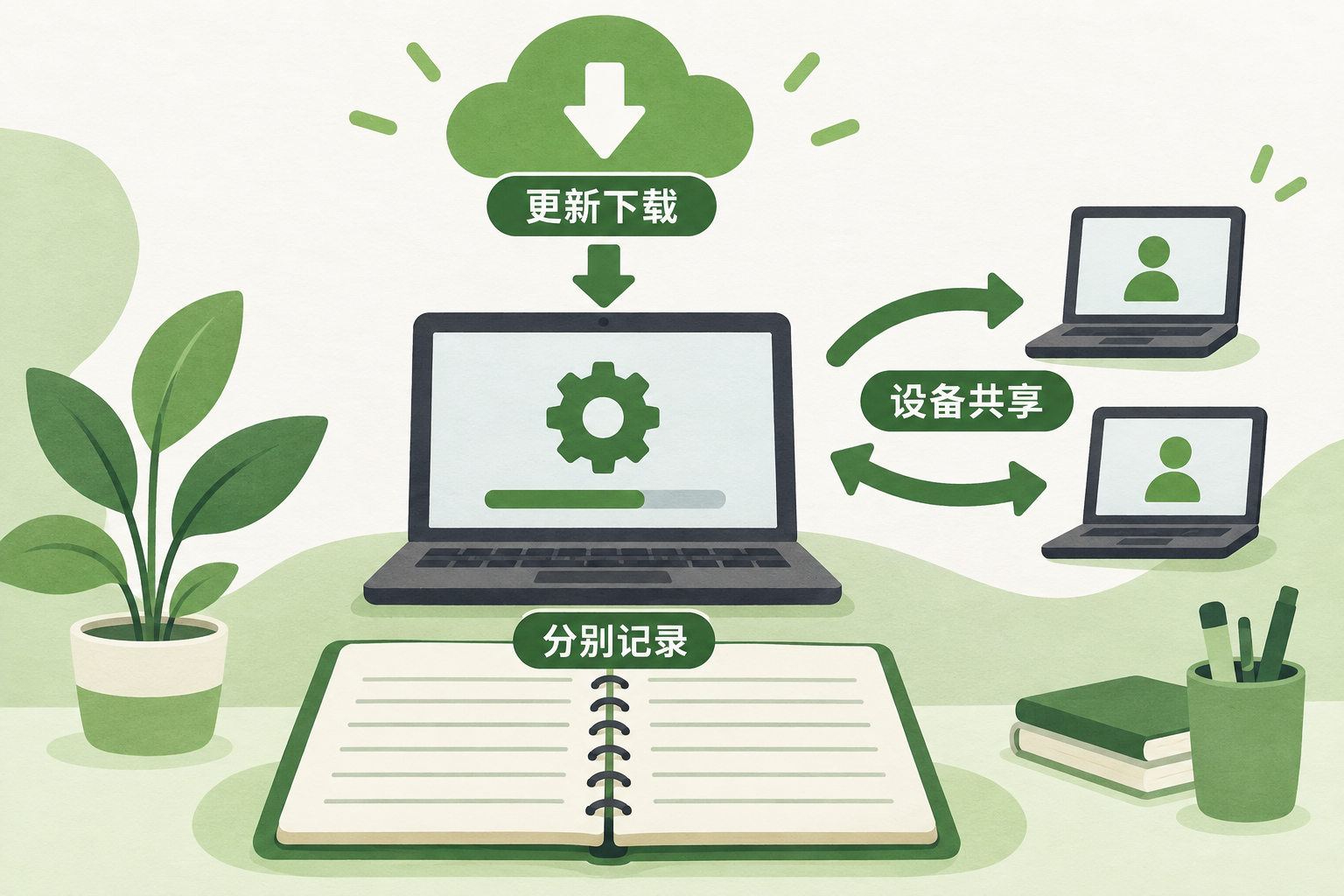
示意图:关闭对等共享并不停止更新下载,两类流量需要分别核对。
先确认关闭的是什么
微软官方说明指出,关闭来自其他电脑的下载后,设备仍可以从 Windows Update 与 Microsoft Store 获取内容,只是不再通过这一功能与其他电脑交换下载片段。
共享对象也可能限于局域网。局域网之间的传输、微软服务器下载、经代理的远程传输,不能全部当成同一份机场计费用量。
| 设置或数据 | 作用 | 不能据此承诺什么 |
|---|---|---|
| 允许来自其他设备的下载 | 控制对等共享及其范围 | 所有更新停止、机场不再扣量 |
| 下载带宽限制 | 管理相应自动下载的带宽 | 限制所有应用与手动下载 |
| 每月上传限制 | 管理传递优化的相关上传 | 整台电脑所有上传受同一上限 |
| 活动监视器 | 查看该功能的下载与上传活动 | 与服务商账单逐字节相等 |
按四步完成预算检查
- 查看原设置。 打开“设置 → Windows 更新 → 高级选项 → 传递优化”,记录共享是否开启,以及对象是本地网络还是也包含互联网。受单位管理的电脑先核对组织要求。
- 看活动而不只看开关。 打开可用的活动监视入口,分别记录下载、上传、来源与统计时间范围。不要把本月累计值当成刚才十分钟的消耗。
- 选择合适的共享范围。 不需要对等共享时可关闭相应开关;家中多台设备需要共享时,可按实际需求核对仅局域网的选项。两种选择的更新来源仍需继续观察。
- 为更新安排预算。 在流量充足、连接可靠的网络完成必要更新。若使用带宽或上传限制,记录限制属于哪个功能与时间窗口,不套用于整个代理客户端。
手动点“下载”为什么仍可能占很多带宽
微软传递优化文档明确区分了自动下载和手动发起下载:相应下载带宽限制不适用于手动启动的 Windows 更新或商店应用下载。因此,看到设置里填了限速值,也不能假定点击下载后会遵循同一个上限。
计划手动更新之前,核对文件或任务的实际规模与剩余套餐;无法确定时,预留余量并观察使用情况,不用“肯定不扣流量”作为预算前提。
用同一个时间窗口核对三份记录
| 记录 | 自行填写 |
|---|---|
| 传递优化活动及起止时间 | 下载、上传、统计范围 |
| 客户端相关连接或流量 | 是否观察到;采用的规则 |
| 服务商面板用量差值 | 同一时段、面板更新时间 |
面板延迟、计费倍率、其他后台任务和统计口径可能造成差异。先把这些条件记下来,再比较调整前后。验收目标是确认共享范围、更新是否仍能完成,以及真实套餐用量怎样变化;不是给传递优化编造一个固定省流量比例。
来源与核验日期
官方资料核验日期:2026-10-07。本文提供自行操作与记录的方法,不代表本站对某家机场的实测结论。
评论