
Steam更新限速与流量预算:分清速率和总量
套餐流量不多时,游戏更新应列入预算。限制下载速度可以减少同时使用网络的压力,但只要最终下载相同内容,不能据此认为整个月扣除的流量会自动减少。
本文面向自己电脑上的 Steam 用户。先核对客户端实际下载设置和机场规则,不假定 Steam 一定经过代理,也不把游戏安装占用的磁盘大小直接当作当次网络下载量。
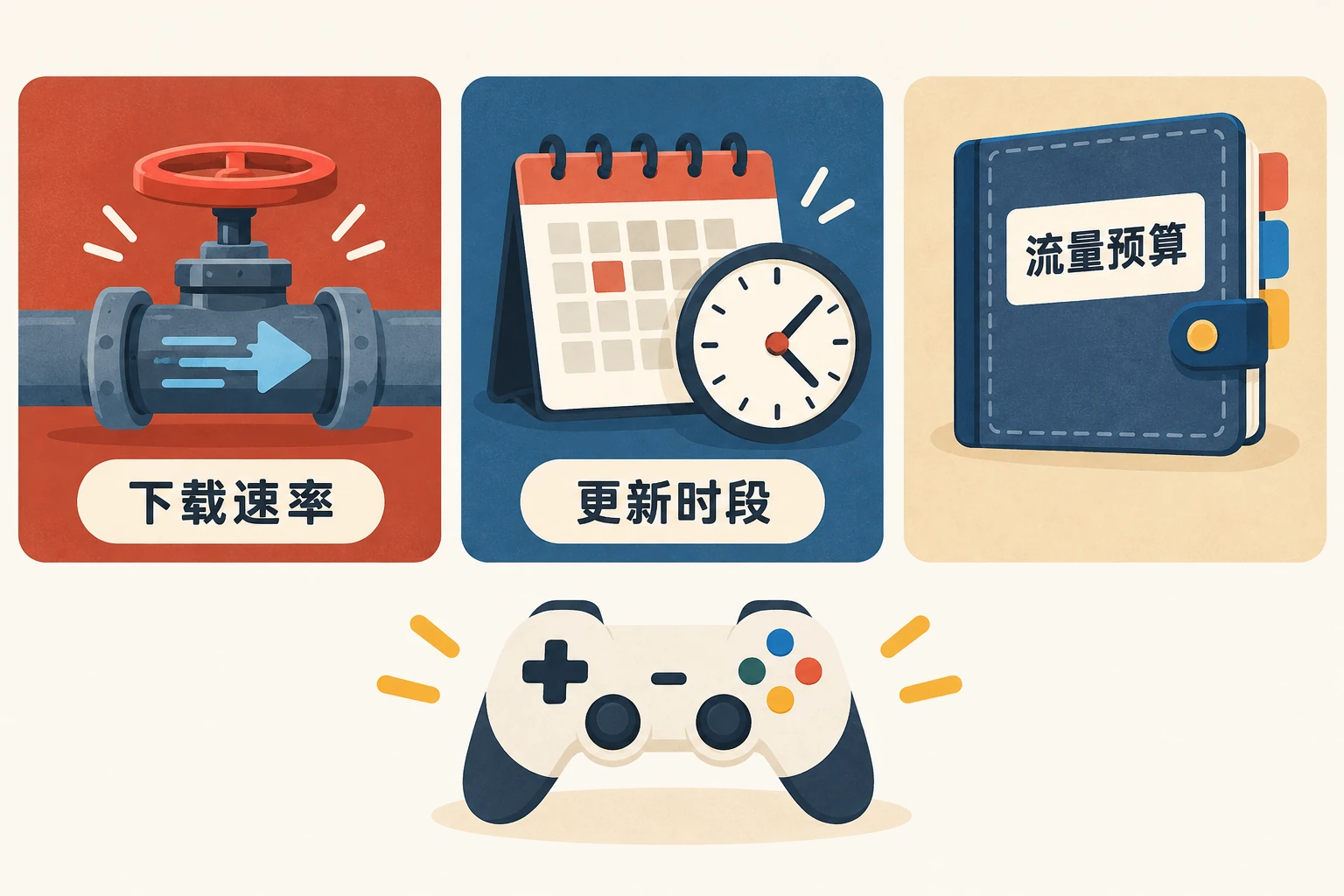
示意图:限速、计划与总流量预算分别核对,限速不等于流量封顶。
分清三项控制
Steam 官方下载与更新帮助介绍了带宽限制、自动更新时间及单游戏更新选项。它还提示,限速单位取决于客户端使用位每秒还是字节每秒显示。
| 检查项 | 管理的范围 |
|---|---|
| 下载带宽限制 | 传输速率 |
| 自动更新时间窗口 | 自动更新安排在何时 |
| 本月流量记录与余额 | 已用多少、还可安排多少 |
这三项不能互相替代。限速开关不是套餐余额保护器,自动更新时间也不是禁止所有下载的总开关。
从当前下载设置开始
- 打开下载管理器。 先查看正在下载和排队的任务,判断是否有不急需的更新。菜单语言不同,以本机实际界面为准。
- 进入 Steam 设置中的下载页。 核对带宽限制及单位,选择适合同时会议、浏览或其他用途的速率。把原设置记下,方便恢复。
- 安排自动更新时间。 使用自己方便观察的时间窗口,不把窗口安排到无人注意的大流量时段就当作节省。
- 核对单游戏选项。 在游戏库的属性与更新页检查。只在启动时更新有不同安排,但不意味着该游戏以后完全不再更新。
官方说明指出,手动从下载管理器启动更新、以及启动游戏,都可能要求立即更新。因此,设完自动窗口后仍需注意主动操作,不能以窗口之外为由默认不会发生下载。
再给套餐流量做独立预算
先记录机场当前余额、套餐重置时间和计费规则,再列本月必须保留的浏览、工作及其他需求。未确认大小的游戏更新写“待核对”,不要用上次更新量替代这一次。
下载前查看当前任务显示的网络下载规模;完成后对照实际下载记录和机场账户用量变化。两边统计口径可能不同,关联只能在路径和时间都明确时判断,不能凭一项变化认定全部下载都经过机场。
用小范围验收设置
选择你本来就需要的小更新,确认限速是否显示、任务是否按预期安排,以及是否存在你手动启动的例外。不要为验证限速而额外下载整款大型游戏。
验收记录应写清:限速值与单位、自动窗口、单游戏策略、当次实际任务、是否有手动触发。安装与解包时间也不要全部记为网络传输时间。
整理便宜机场推荐时,比较的是预算能否覆盖实际需求,而不是只找最大的标称套餐。把非紧急更新安排、必要流量和可复查用量放进同一张表,更容易发现哪里需要调整。
来源与核验日期
官方资料核验日期:2026-10-10。本文的操作与判断方法供读者自行核对,不代表本站对某家机场的实测结论。
评论